VS Code 单步调试 Python 第三方库源码配置 - VS Code 效率与避坑指南 03
前言
各位友人们好啊。在日常折腾 Python 的过程中,咱们经常会遇到这样的情况:自己的代码逻辑看起来天衣无缝,但一运行就报个奇奇怪怪的错,而且报错位置深藏在某个第三方库的肚子里。
常规的调试模式下,VS Code 就像一个贴心的(但有时多管闲事的)管家,默认只带你在你写的代码里转悠,一旦涉及到 site-packages 里的库文件,它就直接“跳”过去。这虽然清爽,但对于排查深层 Bug 来说简直是灾难。
这节咱们就来解决这个痛点,让调试器带咱们深入“敌方内部”。
1. 核心配置:关闭 justMyCode
VS Code 的 Python 调试插件默认开启了一个叫 justMyCode 的功能。顾名思义,它只关心“你的代码”。要打破这个黑盒,咱们得手动修改配置。
1.1 创建或打开 launch.json
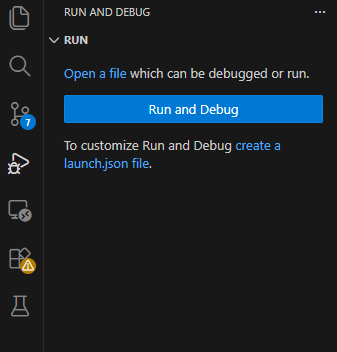
- 点击 VS Code 左侧侧边栏的 “运行和调试” 图标。
- 如果你还没有配置文件,点击 “创建 launch.json 文件”。

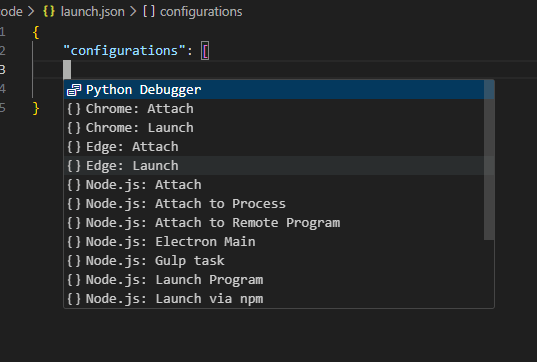
- 在弹出的环境选择框中,选择 Python Debugger。
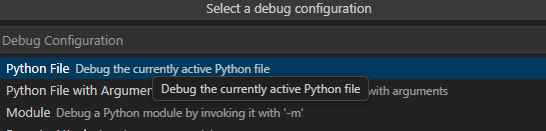
- 接着选择具体的配置模板,通常选择 Python File(调试当前文件)即可。
1.2 修改配置参数
在生成的 launch.json 文件中,找到 configurations 数组。我们需要在对应的配置项里添加一行 "justMyCode": false。
完整的配置参考如下:
1 | { |